AI STUDIOSVIDEO MIT KI

Videokommentar

Plane dein nächstes Voiceover mit KI-Studio Text-to-Speech

Mach aus einem geschriebenen Videoskript einen klaren Plan für den Sprechertext, bevor du eine Stimme auswählst oder eine Szene zusammenstellst. AI Studios hilft dir, Formulierungen, Sprechtempo und wichtige Prüfpunkte zu durchdenken.

Verfügbare Optionen nach dem Öffnen prüfen
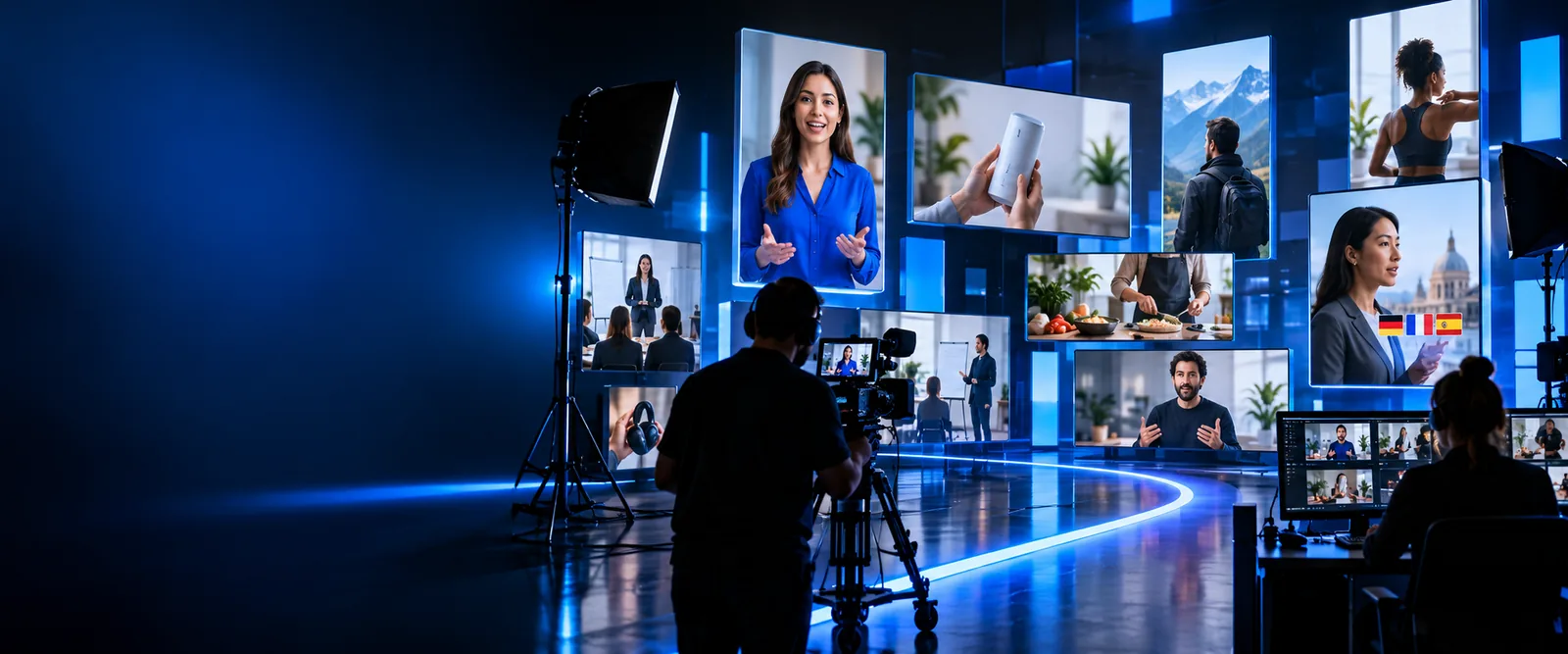
Arbeitsbereich für die Videoerstellung in AI Studios

Voraussetzungen

Ein gutes Text-to-Speech-Ergebnis beginnt mit einem Skript, das fürs Zuhören geschrieben wurde – nicht mit einem Absatz, der aus einem Dokument kopiert wurde.

Kursersteller

Bereite ein kurzes Unterrichtsskript vor, in dem Fachbegriffe ausgeschrieben sind und zwischen den Gedanken natürliche Pausen liegen.

Lernende können dem Sprechertext folgen, während die Unterrichtsbilder wechseln. Mehr zum gesamten Produktionsablauf findest du unter Google KI-Studio-Videogenerator.
Google KI-Studio-Videogenerator

Produktmarketing

Trenne Produktname, Nutzen und Schlusssatz, damit jeder Teil gut zu verstehen ist.

Das Team hat ein Skript, das es prüfen kann, bevor es sich für einen Sprechstil entscheidet. Vergleiche diese Entscheidung mit dem KI-Studio-Stimmengenerator.

KI-Studio-Stimmengenerator

Social-Video-Editor

Schreibe einen Sprechertext mit einem aufmerksamkeitsstarken Einstieg und nur einer Bildidee pro Satz.

Der Sprechertext lässt den Bildern Raum, zu wirken. Für die visuelle Gestaltung sieh dir den kostenlosen Google KI-Studio-Bildgenerator an.

Kostenloser Google KI-Studio-Bildgenerator

Interner Schulungsleiter

Löse Abkürzungen auf und formuliere Richtlinientexte als kurze, gesprochene Anweisungen.

Prüfende können unklare Formulierungen erkennen, bevor sie Teil eines Schulungsvideos werden. Die Seite zum KI-Studio-Stimmengenerator behandelt Fragen zur Stimmauswahl.

KI-Studio-Stimmgenerator

Ein vollständiger Durchlauf

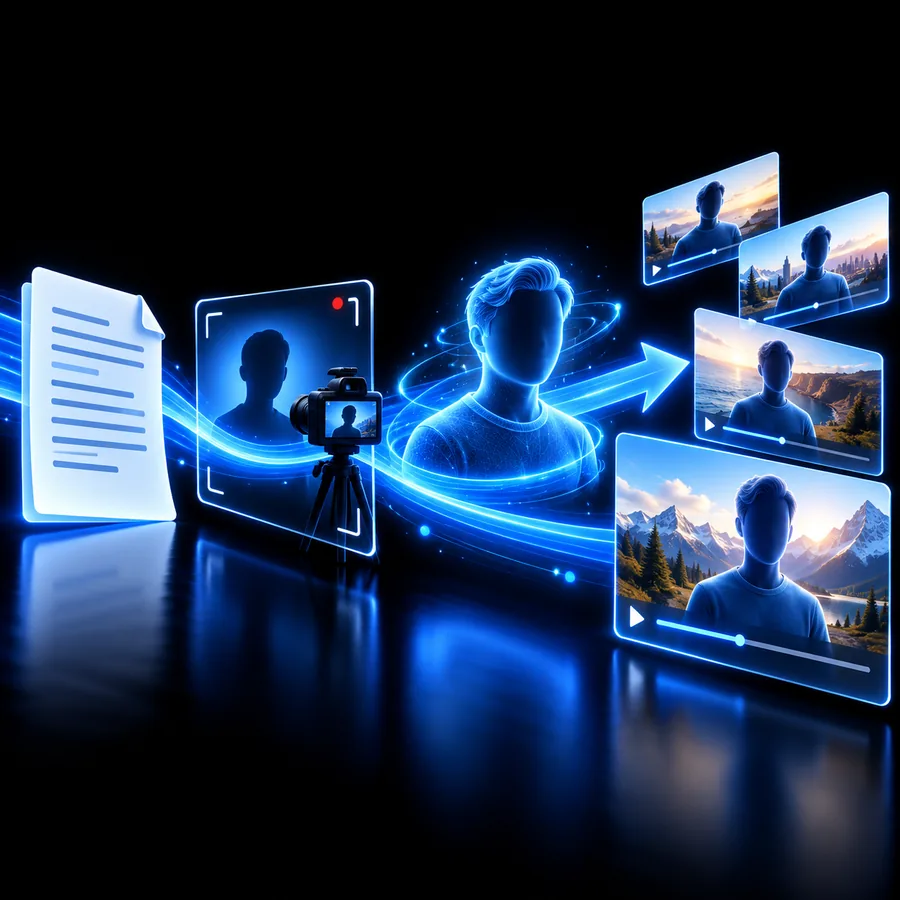
Verfolgen Sie ein Beispiel vom groben Briefing bis zur überprüften Vertonung. Die Bilder veranschaulichen einen Video-Workflow, kein verifiziertes Audioergebnis aus Ihrer Eingabe.

Visuelles Beispiel für einen Arbeitsablauf zur Videoerstellung

Schritt 1

Beginnen Sie mit einem Briefing für den Sprechertext

Angenommen, Sie brauchen ein Willkommensvideo für eine Bäckerei. Notieren Sie die Zielgruppe, die eine Sache, die ihr in Erinnerung bleiben soll, und den gewünschten Ton. Entwerfen Sie einen kurzen Einstieg, ein konkretes Detail über die Bäckerei und eine abschließende Einladung. Lesen Sie den Text einmal laut vor: Wenn Sie über einen Satz stolpern, überarbeiten Sie ihn, bevor Sie ein Tool bitten, ihn zu vertonen.

  • Benennen Sie die Zielgruppe und den Zweck.
  • Verwenden Sie den Namen des Produkts oder Ortes einheitlich.
  • Markieren Sie unbekannte Namen, um ihre Aussprache zu überprüfen.
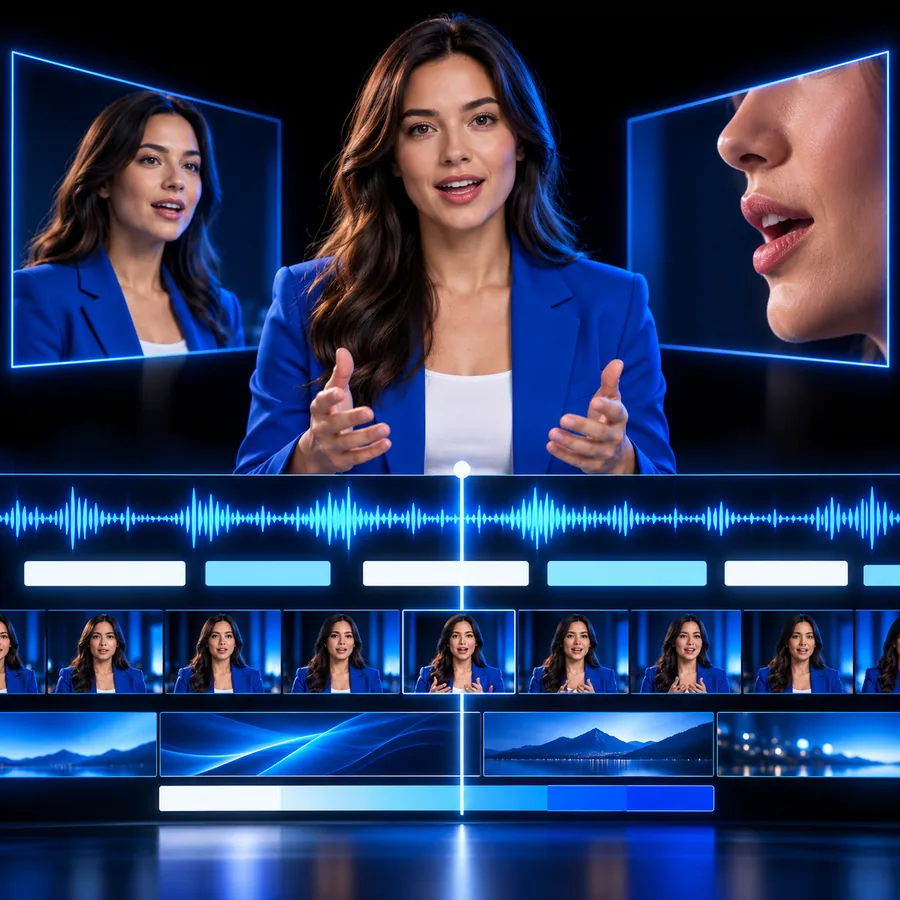
Visuelles Beispiel für eine Videoszene mit Fokus auf den Moderator

Schritt 2

Prüfen Sie die Stimme im Kontext

Übernehmen Sie das überarbeitete Bäckerei-Skript in das verlinkte Videoprodukt und sehen Sie nach, welche Optionen für die Vertonung dort tatsächlich verfügbar sind. Wenn Sie eine Vorschau erstellen können, achten Sie beim Anhören auf den Namen der Bäckerei, unpassende Betonungen und Pausen bei Szenenwechseln. Gehen Sie nicht davon aus, dass eine bestimmte Stimme, ein Akzent, eine Sprache oder ein reiner Audioexport verfügbar ist, ohne dies im Produkt zu prüfen.

  • Hören Sie sich den gesamten Text an, nicht nur den ersten Satz.
  • Vergleichen Sie den Vortragsstil mit den Erwartungen der Zielgruppe.
Visuelles Beispiel für die Überprüfung einer fertigen Videoszene

Schritt 3

Überarbeiten Sie den Text vor der Veröffentlichung

Wenn die abschließende Einladung gehetzt klingt, kürzen Sie sie oder teilen Sie sie in zwei Zeilen auf. Gleichen Sie den gesprochenen Text mit den Untertiteln und dem Text auf dem Bildschirm ab und hören Sie ihn bei normaler Lautstärke noch einmal an. Text-to-Speech kann bei einem ersten Entwurf des Sprechertexts helfen, doch für Namen, Aussagen und den endgültigen Ton bleibt eine menschliche Prüfung unerlässlich.

  • Prüfen Sie, ob der Sprechertext zu den Bildschirminhalten passt.
  • Holen Sie für sachliche oder sensible Aussagen eine Freigabe ein.

Optionstabelle

Nutzen Sie diese Auswahl als Vergleichscheckliste; prüfen Sie, welche Einstellungen und Ausgabeformate das verlinkte Produkt derzeit bietet.

  1. 1

    Sprechertext

    Wählen Sie kurze, umgangssprachliche Sätze, wenn Verständlichkeit wichtig ist. Verwenden Sie einen längeren Entwurf nur, wenn das Video genug Raum dafür bietet.

  2. 2

    Vortragsstil

    Vergleichen Sie eine ruhige Erklärung mit einer lebhafteren Einführung, sofern diese Optionen verfügbar sind. Bevorzugen Sie die Variante, die zur Botschaft passt, statt der dramatischsten Stimme.

  3. 3

    Aussprache

    Testen Sie Markennamen, Initialen und Ortsnamen im Kontext. Formulieren Sie eine problematische Wendung um, wenn sie sich mit den verfügbaren Einstellungen nicht richtig anhört.

  4. 4

    Endausgabe

    Entscheiden Sie, ob Sie eine Sprecherstimme im Video oder eine separate Audiodatei benötigen. Prüfen Sie die Exportoptionen, bevor Sie den restlichen Arbeitsablauf auf eine der beiden Möglichkeiten ausrichten.

Was schiefgehen kann

Die größten Probleme entstehen meist durch das Skript oder die Annahme, dass eine bestimmte Ausgabeoption verfügbar ist.

1

Ein kopiertes Dokument klingt steif

Lange Sätze, Quellenangaben und dichte Aufzählungen lassen sich auf einer Seite vielleicht gut lesen, sind beim Zuhören aber schwer zu verstehen.

Was Sie stattdessen tun können

Schreiben Sie für das Ohr: ein Gedanke pro Satz und Übergänge, die Zuhörer leicht erkennen können.

2

Namen werden möglicherweise falsch ausgesprochen

Eine generierte Stimme kann einen Marken-, Personen- oder Ortsnamen falsch betonen.

Was Sie stattdessen tun können

Hören Sie sich jeden unbekannten Namen vorab an und passen Sie die Formulierung an oder nutzen Sie verfügbare Einstellungen für die Aussprache.

3

Die gewünschte emotionale Wirkung ist nicht garantiert

Der Wunsch nach einem warmen oder beruhigenden Vortrag garantiert nicht, dass jede Zeile die beabsichtigte Nuance vermittelt.

Was Sie stattdessen tun können

Hören Sie sich die Zeilen im Zusammenhang an und kürzen oder formulieren Sie Stellen um, die unnatürlich klingen.

4

Eine Sprecherstimme im Video bedeutet nicht automatisch einen Audioexport

Ein auf Videos ausgerichteter Arbeitsablauf bedeutet nicht zwangsläufig, dass sich eigenständige Sprachdateien herunterladen lassen.

Was Sie stattdessen tun können

Prüfen Sie die aktuellen Exportmöglichkeiten, bevor Sie eine separate Audiodatei zusagen.

Vom Skript zum Video

Beginnen Sie mit Worten, die laut gesprochen natürlich klingen. Prüfen Sie dann die im verlinkten Produkt verfügbaren Stimmen und Ausgabeoptionen. Hören Sie sich das Ergebnis an, bevor Sie es teilen.

Übernehmen Sie ein geprüftes Skript in Ihren Video-Workflow

  • Skript vorbereiten
  • Verfügbare Optionen für den Sprechertext prüfen
  • Fertige Ausgabe prüfen
Videoerstellung entdecken

FAQ

Schreiben Sie ein kurzes Skript, das zum Zuhören gedacht ist und eine klare Zielgruppe und einen klaren Zweck hat. Lesen Sie es zuerst laut vor, um zu lange oder schwer auszusprechende Sätze zu erkennen.

Die verfügbaren Stimmen hängen vom Produkt und dem gewählten Workflow ab. Prüfen Sie die dort angezeigten Optionen und hören Sie sich eine Vorschau an, bevor Sie entscheiden, ob eine Stimme zu Ihrem Video passt.

Nicht immer. Prüfen Sie Namen, Abkürzungen und unbekannte Begriffe in einem vollständigen gesprochenen Satz. Passen Sie dann die Formulierung an oder nutzen Sie Ausspracheeinstellungen, falls das Produkt sie bietet.

Gehen Sie nicht davon aus, dass ein Workflow für Video-Sprechertexte auch den separaten Export einer Audiodatei bietet. Prüfen Sie die aktuellen Ausgabeoptionen des Produkts, bevor Sie eine reine Audiodatei zusagen.

Ja. Achten Sie auf Sprechtempo und Betonung und prüfen Sie, ob Namen und sachliche Aussagen mit dem freigegebenen Skript übereinstimmen. Eine abschließende Prüfung ist besonders wichtig, wenn der Sprechertext Untertitel oder Aussagen im Bild begleitet.

Jetzt erstellen
Jetzt erstellen