講座の制作者
用語を省略せずに書き、話題の間に自然な間を入れた短いレッスンの台本を用意する。
映像が切り替わっても、学習者はナレーションを追えます。制作全体の流れについては、Google AIスタジオの動画生成ツールをご覧ください。
動画ナレーション
声を選んだりシーンを組み立てたりする前に、動画の台本から明確なナレーション計画を作りましょう。AI Studiosは、言葉選び、話すペース、確認すべき点を整理するのに役立ちます。
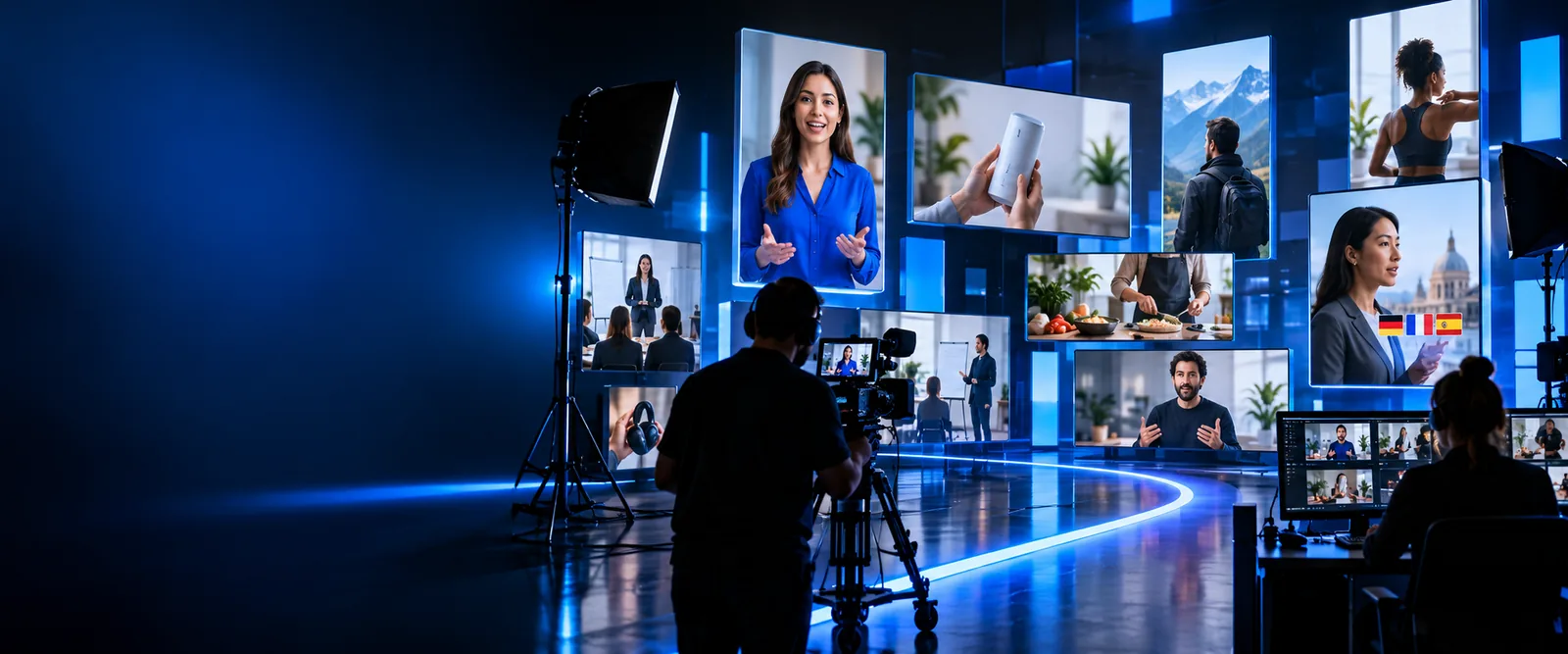
役立つテキスト読み上げにするには、文書から段落をコピーするのではなく、耳で聞くことを意識して台本を書く必要があります。
用語を省略せずに書き、話題の間に自然な間を入れた短いレッスンの台本を用意する。
映像が切り替わっても、学習者はナレーションを追えます。制作全体の流れについては、Google AIスタジオの動画生成ツールをご覧ください。
製品名、メリット、締めの言葉を分け、それぞれが明瞭に聞こえるようにする。
チームは、話し方を選ぶ前に台本を確認できます。その選択肢をAIスタジオの音声生成ツールと比較してください。
冒頭で興味を引き、1文につき1つの映像アイデアに絞ってナレーションを書く。
映像を見せながら、ナレーションに適度な間を持たせられます。ビジュアルを検討するには、Google AIスタジオの無料画像生成ツールをご覧ください。
略語をなくし、規定の文言を短い口頭の指示に書き換える。
研修動画に組み込む前に、レビュー担当者が分かりにくい表現を見つけられます。声の選び方に関する疑問は、AIスタジオの音声生成ツールのページで説明しています。
大まかな概要からナレーションの確認まで、1つの例を通して見ていきます。画像は動画制作の流れを示すものであり、入力したプロンプトから得られる音声の結果を保証するものではありません。
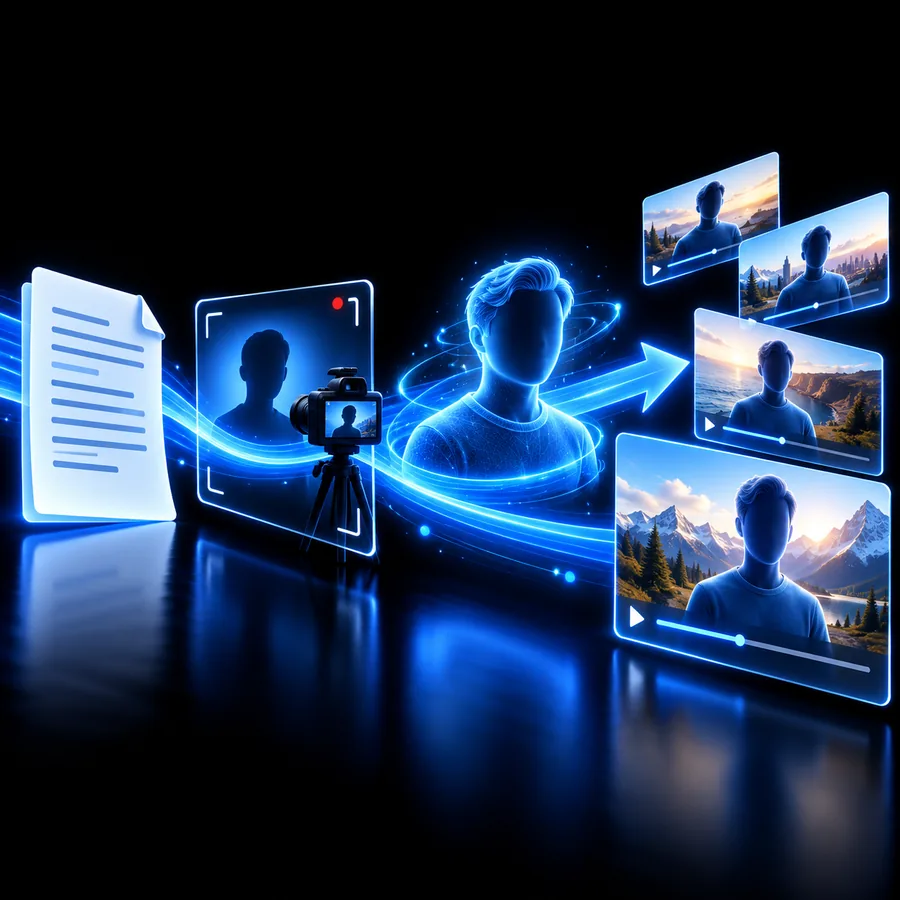
ステップ1
パン屋の紹介動画が必要だとします。対象となる視聴者、覚えてほしいことを1つ、目指す語り口を書き出しましょう。短い導入、パン屋に関する具体的な情報を1つ、最後の呼びかけを下書きします。一度声に出して読み、言いよどむ箇所があれば、ツールに音声化を依頼する前にその文を直しましょう。
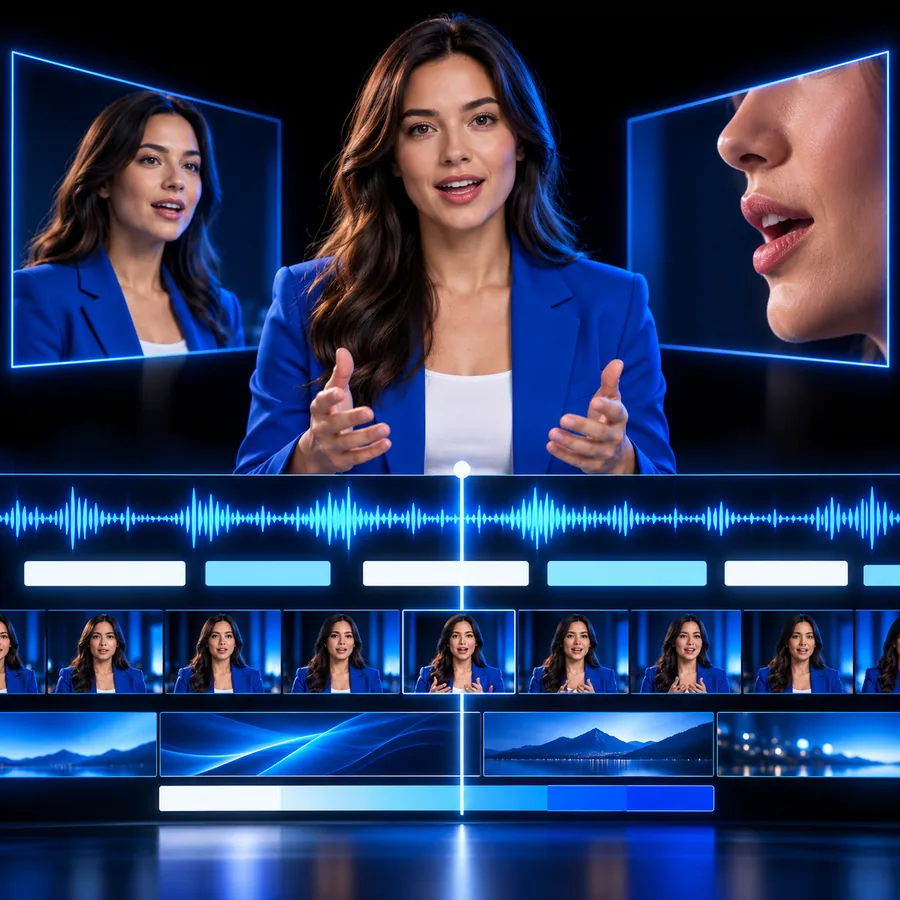
ステップ2
修正したパン屋の原稿をリンク先の動画制作サービスに入力し、実際に利用できるナレーションの選択肢を確認しましょう。プレビューを作成できる場合は、店名の発音、不自然な強調、場面転換時の間を聞き取ります。特定の音声、アクセント、言語、音声のみの書き出しが利用できるとは、サービスで確認するまで決めつけないでください。

ステップ3
最後の呼びかけが早口に聞こえる場合は、短くするか2行に分けましょう。話される内容を字幕や画面上のテキストと照らし合わせ、通常の音量でもう一度聞きます。テキスト読み上げはナレーションの下書きに役立ちますが、名前、主張の内容、最終的な語り口は人が確認することが欠かせません。
以下の選択肢を比較用のチェックリストとして使い、リンク先のサービスで現在どの設定や出力形式が提供されているか確認してください。
分かりやすさが重要な場合は、短く会話調の文を選びましょう。長めの原稿は、動画に十分な尺がある場合にのみ使います。
選択できる場合は、落ち着いた説明と、より活気のある導入を比較しましょう。最も印象的な声よりも、メッセージに合うものを選んでください。
ブランド名、イニシャル、地名を文脈の中で試してください。利用できる調整機能で自然な発音にできない場合は、問題のあるフレーズを書き換えましょう。
動画内にナレーションを入れる必要があるのか、別の音声ファイルが必要なのかを決めましょう。どちらかを前提に作業の流れを組み立てる前に、エクスポートの選択肢を確認してください。
大きな問題は通常、台本か、利用できると思い込んでいた出力方法から生じます。
長い文、引用、情報が詰まったリストは、文字なら読めても、音声では理解しづらいことがあります。
代わりにすべきこと
耳で聞いて分かるように書き換えましょう。1文につき1つの要点に絞り、聞き手が分かるつなぎの言葉を使ってください。
生成された音声では、ブランド名、人名、地域の地名のアクセントが誤ることがあります。
代わりにすべきこと
聞き慣れない名前はすべてプレビューで確認し、表現を修正するか、対応する発音調整機能があれば使用してください。
温かみや安心感のある読み上げを指定しても、すべての行で意図したニュアンスが表現されるとは限りません。
代わりにすべきこと
前後の流れを通して聞き、不自然に聞こえる行は短くするか、言い換えてください。
動画向けの作業の流れがあるからといって、単独の音声ファイルをダウンロードできるとは限りません。
代わりにすべきこと
別の音声ファイルを納品できると約束する前に、現在利用できるエクスポート方法を確認してください。
関連する作業をそれぞれ確認し、実際に必要な出力に合った作業の流れを選びましょう。
声に出して自然に聞こえる言葉から始め、リンク先の製品で利用できる音声と出力の選択肢を確認しましょう。共有する前に、仕上がりを聞いて確認してください。
対象となる視聴者と目的を明確にして、耳で聞くことを想定した短い台本を書きましょう。まず声に出して読み、長すぎる文や発音しにくい箇所がないか確認してください。
選べる声は、使用する製品と開く制作フローによって異なります。表示される選択肢を確認し、プレビューを聞いてから、動画に合う声かどうか判断してください。
必ずしもそうとは限りません。名前、略語、なじみのない用語は、文全体を読み上げて確認しましょう。そのうえで表現を調整するか、製品に発音調整機能があれば利用してください。
動画のナレーション制作で、音声ファイルを個別に書き出せるとは限りません。音声のみの納品を引き受ける前に、製品で現在利用できる出力形式を確認してください。
はい。話す速さや強調の仕方を聞き、名前や事実に関する発言が承認済みの台本と一致しているか確認してください。ナレーションに字幕や画面上の情報が伴う場合は、最終確認が特に重要です。