AI STUDIOSVIDEO MIT KI

Leitfaden zur Videoerstellung

Was Sie vor der Nutzung eines Google AI Studio Video Generators wissen sollten

Die Suche nach einem Google AI Studio Video Generator kann zu mehreren Produkten führen. Dieser Leitfaden von AI Studios hilft Ihnen, aus einer Videoidee ein brauchbares Briefing zu machen, und unterscheidet dabei klar zwischen Google AI Studio und der Weiterleitung zum Video-Tool dieser Website.

Öffnet ein separates Video-Tool
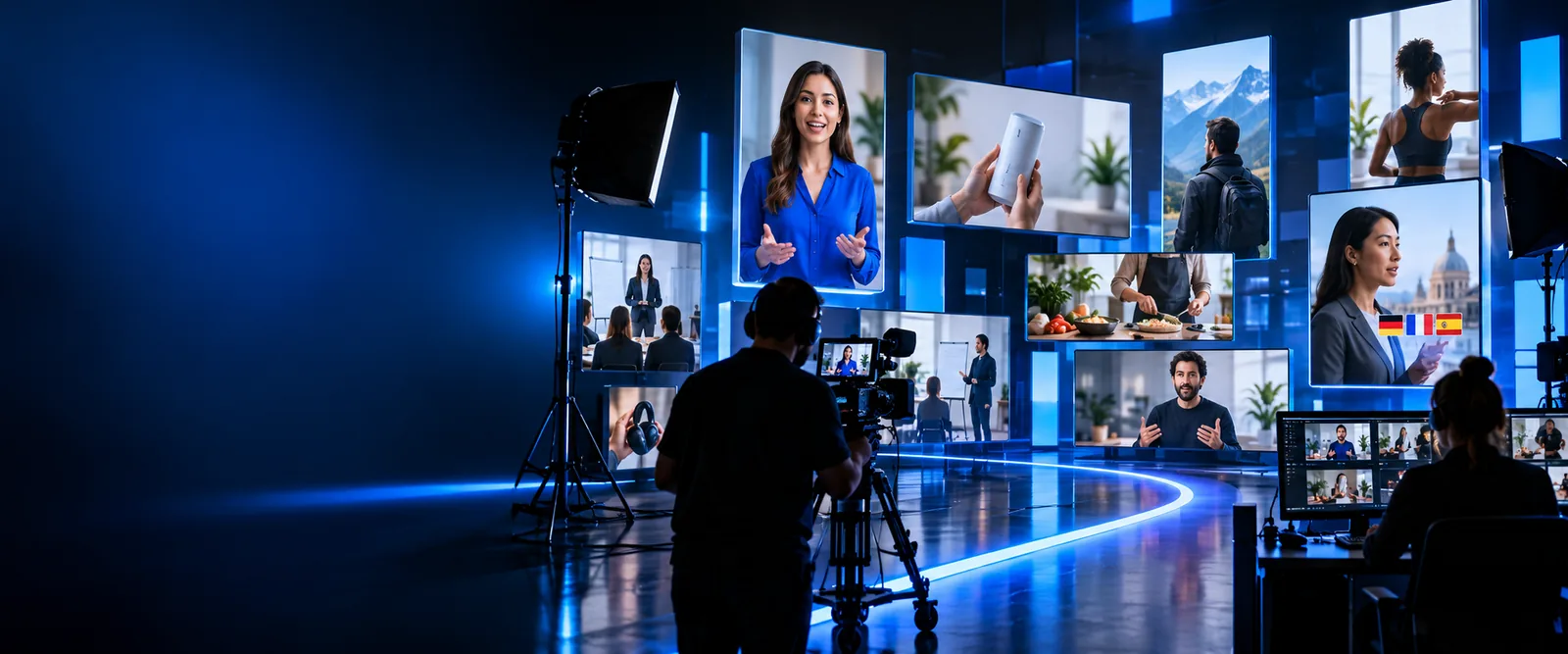
Landingpage-Grafik von AI Studios zur Videoerstellung

Ein Video beginnt mit einem Briefing, nicht mit einer fertigen Szene

Der wichtigste erste Schritt ist festzulegen, was das Publikum verstehen oder tun soll. Ein visuelles Konzept kann anschließend die Aufnahmen, den Sprechertext und den Schnitt leiten.

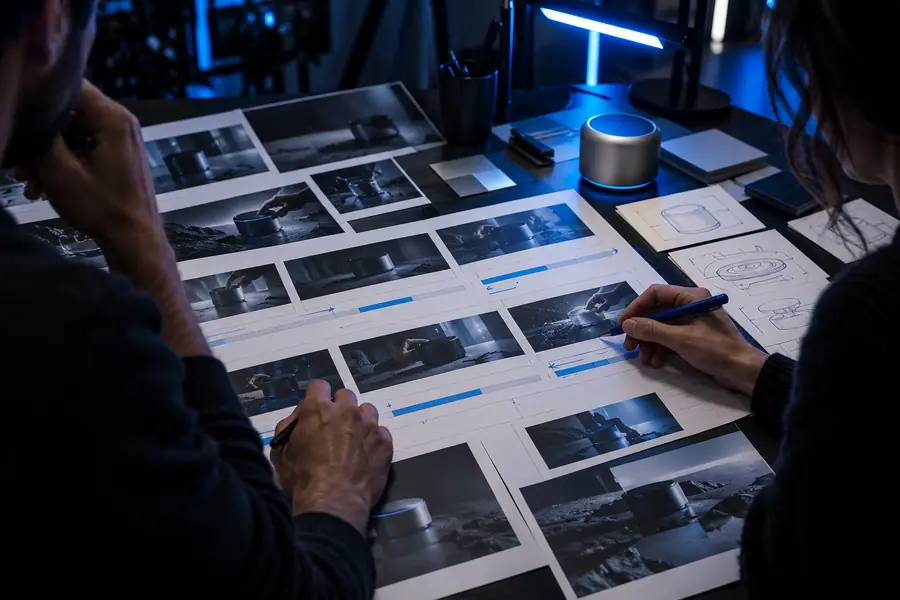
Illustration eines Videoskripts, das geprüft wird
Schriftliches Briefing
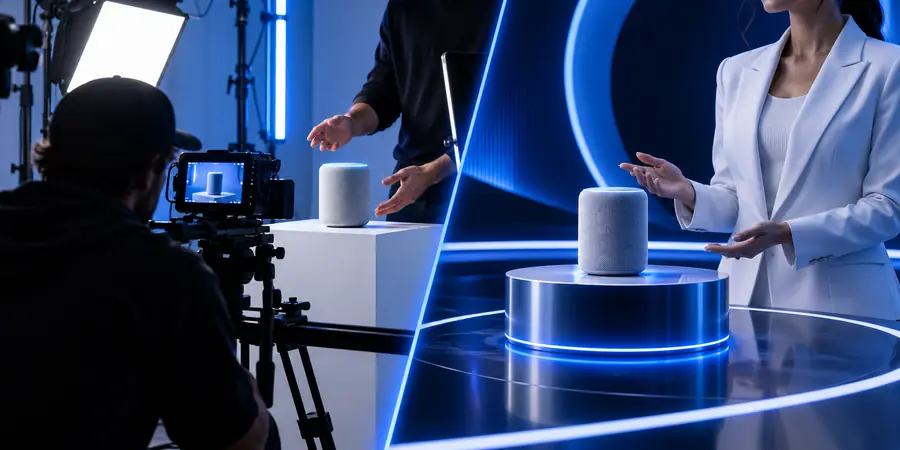
Illustration eines geplanten KI-Videokonzepts
Videokonzept

Diese Illustrationen zeigen Phasen der Planung. Sie sind kein verifiziertes Vorher-nachher-Ergebnis einer Generierung aus demselben Prompt.

Schriftliches BriefingVideokonzept

Drei Grundlagen für ein brauchbares Video-Briefing

Ob Sie mit Google AI Studio oder in einer anderen Videoumgebung arbeiten: Betrachten Sie Botschaft, Bildgestaltung und Prüfung getrennt. So lässt sich ein Prompt leichter beurteilen.

  1. 1

    Botschaft festlegen

    Benennen Sie die Zielgruppe, den einen Punkt, den sie sich merken soll, und die Handlung, zu der das Video einladen soll. Geben Sie auch die gewünschte Dauer an, wenn das Timing wichtig ist. AI Studios empfiehlt, dies festzuhalten, bevor Sie Kameraperspektiven oder den visuellen Stil beschreiben.

  2. 2

    Sichtbare Momente beschreiben

    Legen Sie Schauplatz, Motiv und Handlungsablauf fest, statt nach einem allgemeinen Werbevideo zu fragen. Wenn gesprochene Worte wichtig sind, schreiben Sie den geplanten Sprechertext separat auf. So können Sie prüfen, ob er zum Bild passt.

  3. 3

    Ergebnis prüfen

    Prüfen Sie die Kontinuität, die Lesbarkeit von Text, Tatsachenbehauptungen und den Schluss. Auch ein professionell wirkender Clip kann ein erforderliches Detail auslassen oder das falsche Produkt zeigen. Überarbeiten Sie das Briefing, statt davon auszugehen, dass das erste Ergebnis veröffentlichungsreif ist.

Schritt für Schritt: vom Skript bis zur abschließenden Prüfung

Verschiedene Mitwirkende können die Verantwortung für einzelne Teile desselben Workflows übernehmen. Diese ergänzenden Leitfäden behandeln Audio und Bildmaterial, ohne sie mit Videogenerierung gleichzusetzen.

Drehbuchautor

Erstelle einen kurzen Entwurf Szene für Szene und markiere anschließend, welche Zeilen gesprochen werden sollen, statt als Text eingeblendet zu werden.

Ein Sprechertextentwurf lässt sich getrennt vom visuellen Briefing beurteilen. Der Leitfaden „KI-Studio Text-to-Speech“ erklärt den Unterschied zwischen geschriebenem Dialog und generierter Sprache.

KI-Studio Text-to-Speech

Audio-Editor

Lies den Entwurf laut vor, ermittle Namen, deren Aussprache besondere Sorgfalt erfordert, und entscheide, ob das Video einen Sprecher braucht.

Ein Stimmkonzept verleiht dem Schnitt einen einheitlichen Ton. Der Leitfaden „KI-Studio Stimmgenerator“ behandelt Entscheidungen zur Stimme, ohne zu versprechen, dass ein Videotool diese Möglichkeiten bietet.

KI-Studio Stimmgenerator

Visueller Editor

Liste die Einstellungen auf, die jede Zeile unterstützen sollen, und prüfe vorgeschlagene Bilder auf Richtigkeit, bevor du sie im Schnitt verwendest.

Eine Einstellungsliste macht fehlendes Bildmaterial frühzeitig sichtbar. Der Leitfaden „Google AI Studio Bildgenerator kostenlos“ behandelt Fragen zu Standbildern, nicht zur Erstellung bewegter Bilder.

Google AI Studio Bildgenerator kostenlos

Grenzen und Einschränkungen vor der Produktion prüfen

Eine Suche nach „Google AI Studio Videogenerator“ zeigt nicht, auf welche Funktionen ein Konto zugreifen kann. Vergleiche die Anforderungen deines Projekts mit dem Tool, das du tatsächlich öffnest.

Projektanforderung Was du im ausgewählten Tool prüfen solltest
Produktidentität Ein Workflow in Google AI Studio Vergewissere dich, dass du das Google-Produkt verwendest, wenn du genau dieses benötigst; der Link zu AI Studios auf dieser Seite öffnet ein anderes Tool.
Videoausgabe Eine bewegte Bildfolge statt eines Standbilds Prüfe, ob der verfügbare Workflow Videos erstellt, bei der Planung hilft oder nur Bilder erzeugt.
Audio Sprechertext oder anderer Ton Prüfe, ob Audio enthalten ist, in einem separaten Schritt hinzugefügt wird oder von dir bereitgestellt werden muss.
Timing Ein Clip, der zum geplanten Schnitt passt Prüfen Sie die verfügbaren Einstellungen für Dauer und Tempo, bevor Sie ein Skript mit genauen Zeitvorgaben schreiben.
Visuelle Genauigkeit Wiedererkennbare Produkte und lesbare Aussagen Prüfen Sie die einzelnen Bilder und den eingeblendeten Text; verlassen Sie sich bei exakten Bezeichnungen oder Fakten nicht allein auf einen Prompt.
Veröffentlichung Berechtigung zur Nutzung des fertigen Materials Prüfen Sie die aktuellen Nutzungsbedingungen, die Rechte an den Ausgangsmaterialien und etwaige Kennzeichnungspflichten für Ihren Anwendungsfall.

Häufig gestellte Fragen

Nein. Google AI Studio ist ein Produkt von Google, während AI Studios der Name dieser Website ist. Der Link zum Erstellen führt hier zu einem anderen Video-Tool, nicht zu Google AI Studio. Prüfen Sie daher das Ziel, bevor Sie einen Prompt eingeben.

Nein. Aus einer Suchanfrage lässt sich nicht ableiten, welche Funktionen in einem bestimmten Produkt oder Konto verfügbar sind. Prüfen Sie den aktuellen Ablauf für Videoausgabe, Dauer, Audio und Exportoptionen, bevor Sie damit planen.

Nennen Sie Zielgruppe, Thema, Schauplatz, sichtbare Handlungen, Stimmung und gewünschten Schluss. Halten Sie den vorgesehenen Sprechertext von den visuellen Anweisungen getrennt, damit Sie beides einzeln prüfen können. Wenn ein Detail exakt stimmen muss, planen Sie ein, es im Ergebnis zu kontrollieren.

Vergleichen Sie jeden sichtbaren Moment mit dem Briefing und notieren Sie, was fehlt oder falsch ist. Überarbeiten Sie die betreffende Handlung oder den Schauplatz im Prompt und prüfen Sie das neue Ergebnis auf Kontinuität. Veröffentlichen Sie keine unzutreffende Szene, nur weil ihr Stil überzeugt.

Jetzt erstellen
Jetzt erstellen