脚本家
シーンごとの短い構成案を作り、画面に文字で表示するのではなく、音声で話す行を指定します。
ナレーション原稿は、映像の指示書とは別に評価できます。AIスタジオのテキスト読み上げガイドでは、書かれた台詞と生成された音声の違いを説明しています。
動画制作ガイド
「google ai studio video generator」で検索すると、複数の製品が見つかることがあります。このAI Studiosのガイドでは、Google AI Studioと、このサイトから移動する動画ツールとの違いを明確にしながら、動画のアイデアを実用的な制作指示書にまとめる方法を紹介します。
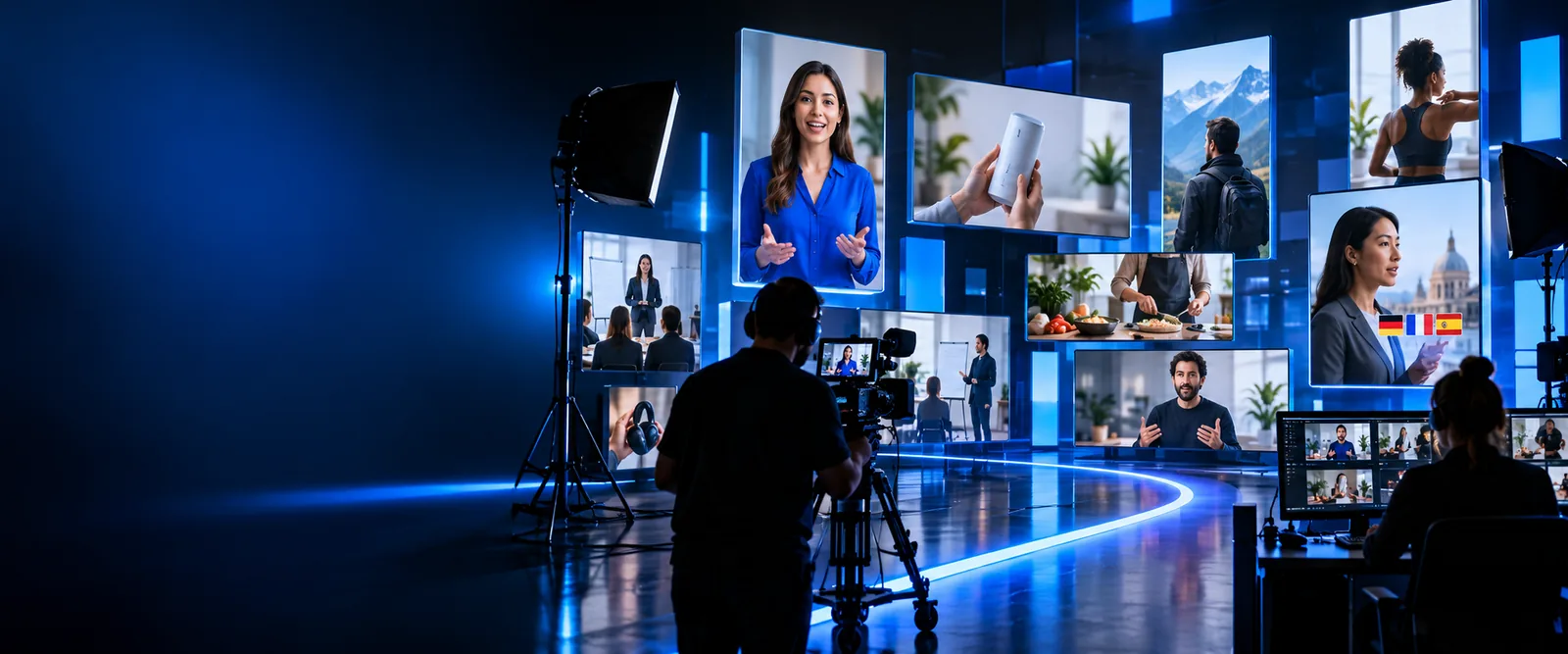
最初に、視聴者に何を理解してほしいか、何をしてほしいかを決めることが重要です。そのうえで映像のコンセプトを定めると、使用する素材、ナレーション、編集の方向性が見えてきます。
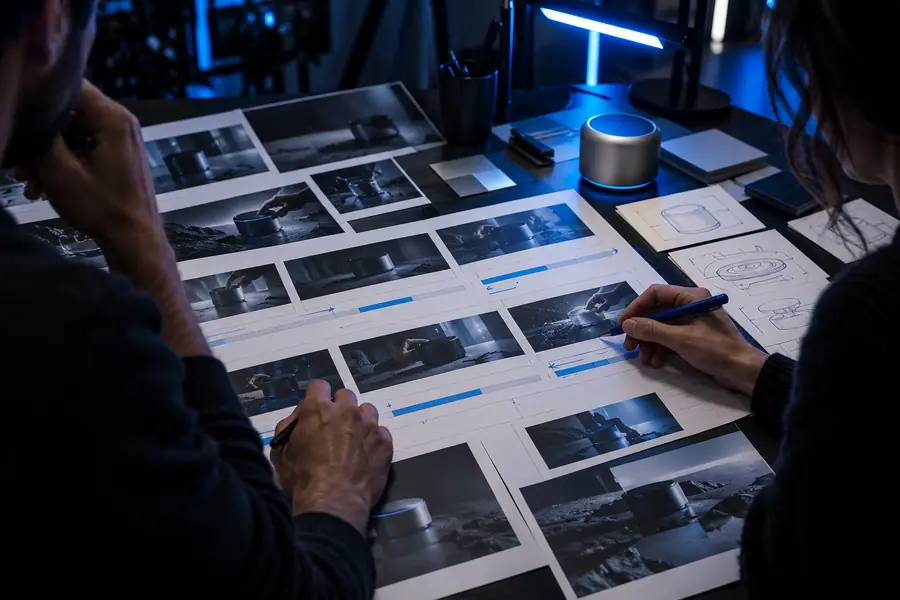
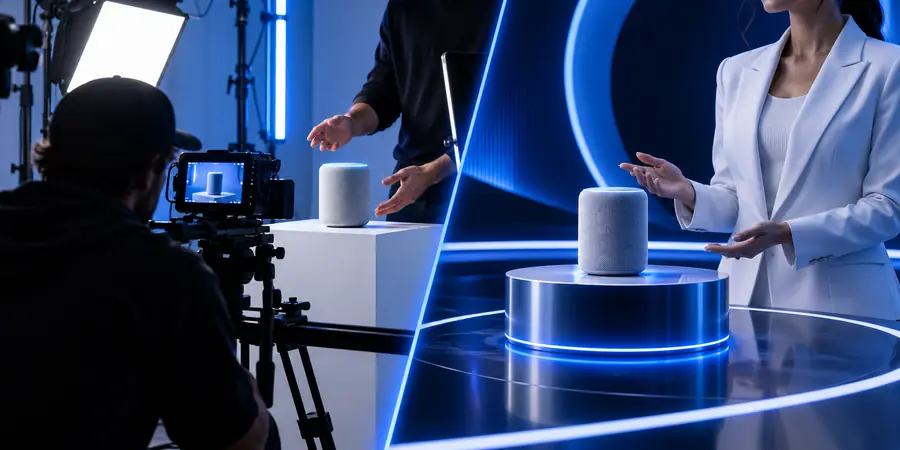
これらのイラストは企画の各段階を示したものであり、同じプロンプトから生成されたことを確認済みのビフォーアフターではありません。
文章による制作指示書動画のコンセプトGoogle AI Studioでもほかの動画制作環境でも、伝える内容、映像、確認作業を分けて考えましょう。そうすることで、プロンプトを評価しやすくなります。
対象となる視聴者、覚えてほしい要点、動画を見た後に取ってほしい行動を明確にします。長さが重要なら、想定する再生時間も加えましょう。AI Studiosでは、カメラアングルや映像のスタイルを説明する前に、これらを書き出すことを推奨しています。
漠然とした宣伝動画を求めるのではなく、場所、被写体、動作の流れを指定します。話す言葉が重要な場合は、ナレーション案を別に書き、画面に映る内容と一致しているか確認できるようにします。
映像の連続性、文字の読みやすさ、事実に関する主張、締めくくりを確認します。見た目が洗練された動画でも、必要な情報が抜けていたり、別の商品が描かれていたりすることがあります。最初の結果をそのまま公開できると思わず、制作指示書を修正しましょう。
同じワークフローの各工程を、異なる担当者が受け持つこともできます。以下の関連ガイドでは、音声と画像を、それぞれ動画生成とは区別して取り上げています。
シーンごとの短い構成案を作り、画面に文字で表示するのではなく、音声で話す行を指定します。
ナレーション原稿は、映像の指示書とは別に評価できます。AIスタジオのテキスト読み上げガイドでは、書かれた台詞と生成された音声の違いを説明しています。
原稿を声に出して読み、発音に注意が必要な名前を確認し、動画にナレーターが必要かどうかを判断します。
音声プランがあると、編集全体のトーンを統一できます。AIスタジオの音声生成ガイドでは、動画ツールにそうした機能があると約束するのではなく、音声に関する選択肢を扱っています。
各行を支えるのに必要なショットをリストアップし、提案された画像を編集に使う前に正確さを確認します。
ショットリストを作ると、不足している映像素材を早めに発見できます。Google AIスタジオの無料画像生成ガイドでは、動画の作成とは異なる静止画に関する疑問を扱っています。
「Google AIスタジオの動画生成」を検索しても、利用中のアカウントでどの機能を使えるかは分かりません。プロジェクトの要件と、実際に開くツールの機能を比較してください。
| プロジェクトの要件 | 選んだツールで確認すること | |
|---|---|---|
| 製品の確認 | Google AI Studioでの作業 | Googleの製品が必要な場合は、それを開いていることを確認してください。このページのAI Studiosへのリンクは別のツールを開きます。 |
| 動画の出力 | 静止画ではなく、動きのある映像 | 利用できる作業手順で動画を生成できるのか、制作計画の支援にとどまるのか、画像のみを生成するのかを確認してください。 |
| 音声 | ナレーションやその他の音 | 音声が含まれるのか、別の工程で追加するのか、自分で用意する必要があるのかを確認してください。 |
| タイミング | 意図した編集に合うクリップ | 時間を厳密に指定した台本を書く前に、利用できる動画の長さとテンポの調整機能を確認してください。 |
| 映像の正確さ | 識別できる製品と読み取れる訴求内容 | 各フレームと画面上のテキストを確認してください。正確なラベルや事実関係をプロンプトだけに頼らないでください。 |
| 公開 | 完成した素材を使用する許可 | 用途に応じて、現行の利用規約、元素材の権利、必要な開示事項を確認してください。 |
いいえ。Google AI StudioはGoogleの製品で、AI Studiosはこのサイトの名前です。ここにある作成リンクからはGoogle AI Studioではなく別の動画ツールが開くため、プロンプトを入力する前にリンク先を確認してください。
いいえ。検索語句だけでは、特定の製品やアカウントで利用できる機能は確認できません。それを前提に計画を立てる前に、動画出力、長さ、音声、エクスポートの選択肢について、現在の作成手順を確認してください。
対象視聴者、題材、場面、画面に映る動作、雰囲気、希望する結末を明記してください。ナレーション案と映像の指示は分けて、それぞれ確認できるようにします。正確さが必要な細部は、生成結果で確認する予定を立ててください。
映像の各場面を制作指示と照らし合わせ、欠けている点や誤っている点を記録してください。プロンプト内の該当する動作や設定を修正し、新しい結果の連続性を確認します。スタイルに説得力があるというだけで、不正確なシーンを公開しないでください。