ビジュアルリサーチ担当者
ワークフローを選ぶ前に、画像生成に関する用語を比較してください。
「Google AI Studioの無料画像生成」に関するガイドでは、すべての利用方法が無料だと決めつけずに、この検索意図を検討します。
テキストから画像へ
Google AI Studioでテキストから画像を生成するワークフローでは、文章による説明から静止画像を作成します。このガイドでは、プロンプトに何を書くべきか、生成結果のどこを確認すべきか、そしてGoogle AI StudioとAI Studiosを同じ製品として扱うべきではない理由を説明します。
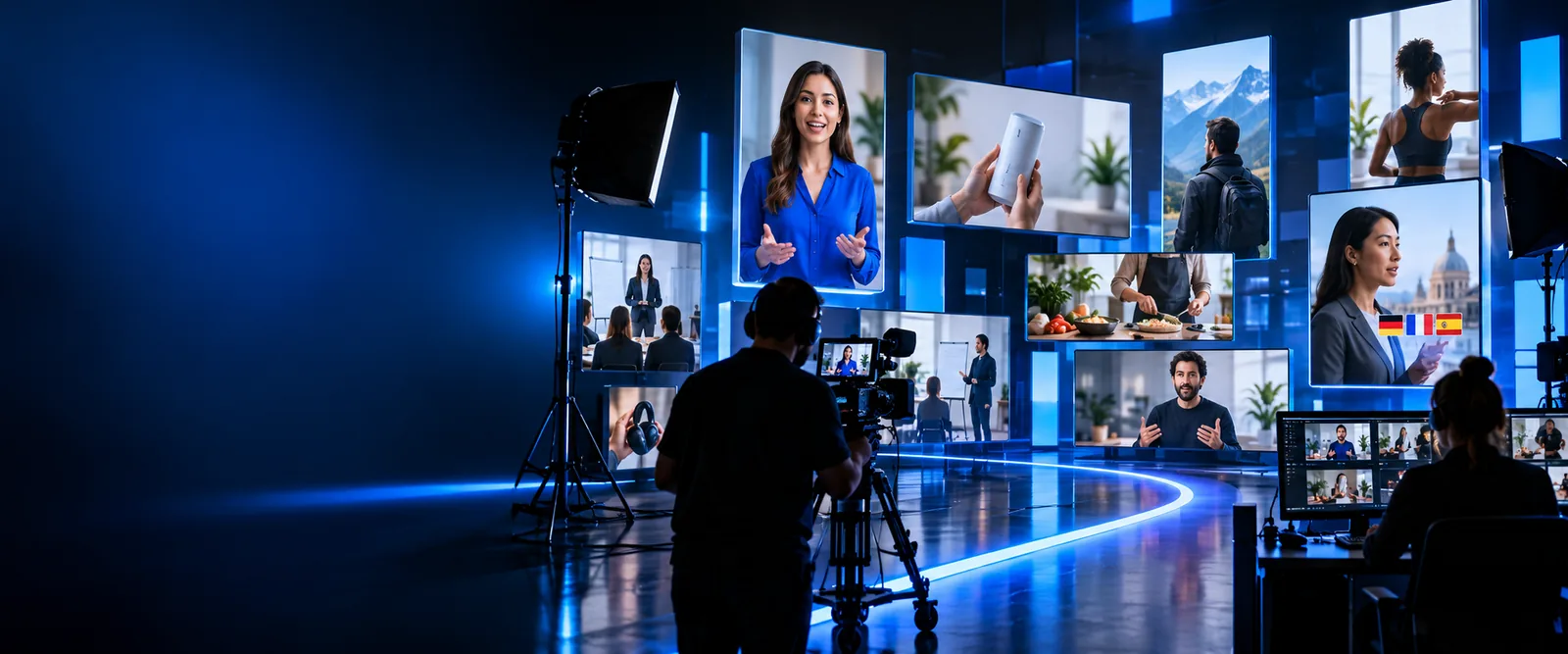
入力は視覚的な指示で、想定される出力は静止画像です。以下は作成時の検討項目であり、特定のモデルや設定が利用できることを示すものではありません。
| 文章での入力 | 確認する画像 | |
|---|---|---|
| 被写体 | 主な物や人物と、その動作を明記します。 | 被写体を識別でき、指定した役割を果たしているか確認します。 |
| 場所 | 場所と、関連する背景の詳細を説明します。 | 背景が被写体を隠さず、引き立てているか確認します。 |
| 構図 | 画角、視点、被写体の配置を指定します。 | 切り取り方と重要な要素の配置を確認します。 |
| 照明 | 柔らかな窓の光など、具体的に指定します。 | シーン全体で光の当たり方に一貫性があるか確認します。 |
| スタイル | 指定されていないプリセットに頼らず、視覚的な仕上がりを説明します。 | 仕上がりが用途に合っているか判断します。 |
| 必要な詳細 | 必ず含めるべき詳細だけを列挙してください。 | それぞれの詳細を個別に確認してください。生成後も残っていると思い込まないでください。 |
| 画像内のテキスト | 不可欠な文言があれば、一字一句正確に指定してください。 | 画像を使用する前に、見えている文字をすべて読んで確認してください。生成された文字には誤りがある場合があります。 |
プロンプトで生成される結果の幅を絞ることはできますが、構図を完全に指定することはできません。まず被写体と目的を示し、その後、確認できる条件だけを追加してください。
ワークフローを選ぶ前に、画像生成に関する用語を比較してください。
「Google AI Studioの無料画像生成」に関するガイドでは、すべての利用方法が無料だと決めつけずに、この検索意図を検討します。
必要な成果物が静止画か動画かを判断してください。
「Google AI Studioの動画生成」に関するガイドは、動画の依頼と静止画の制作指示を区別するのに役立ちます。
画像のアイデアを、より大きな動画プロジェクトにどう組み込むか計画してください。
「動画向けAIスタジオ」に関するガイドでは、静止画のプロンプトを完成した動画として扱うのではなく、動画の用途に焦点を当てます。
AI Studiosは動画制作向けのサービスであり、Google AI Studioの別名ではありません。静止画が目的なら、利用予定のツールの画像生成機能と最新の利用条件を確認してください。動画が目的なら、リンク先で利用できる制作機能を確認してください。
この機能が利用できる場合に、文章による説明を入力として画像を生成することを指します。効果的な説明には、被写体、背景、構図、視覚的な表現を含めます。現在利用できるモデルや設定は、Google AI Studioで直接確認してください。
いいえ。名前が似ているため検索結果で混同しやすいですが、別のサービスです。このページではテキストから画像を生成する方法を探している方に向けて説明しており、AI Studiosへのリンクは動画制作を中心とするサービスにつながります。
短いプロンプトや曖昧なプロンプトは、さまざまな解釈の余地を残します。スタイルの詳細を追加する前に、被写体と画面内での見せ方を明確にしてみてください。重要な物体や画像内の文字は、正確だと決めつけずに確認しましょう。
生成された文字が正しいことを保証できるプロンプトはありません。文言が重要な場合は、生成結果をよく読み、必要に応じて適切な編集方法で修正してください。重要な指示やラベルには、未確認の画像を使用しないでください。
静止画像と動画は異なる成果物です。画像は場面や視覚的な方向性を伝えるのに役立ちますが、それ自体は動く映像ではありません。動き、タイミング、ナレーションが必要なら、動画制作の方法を選んでください。