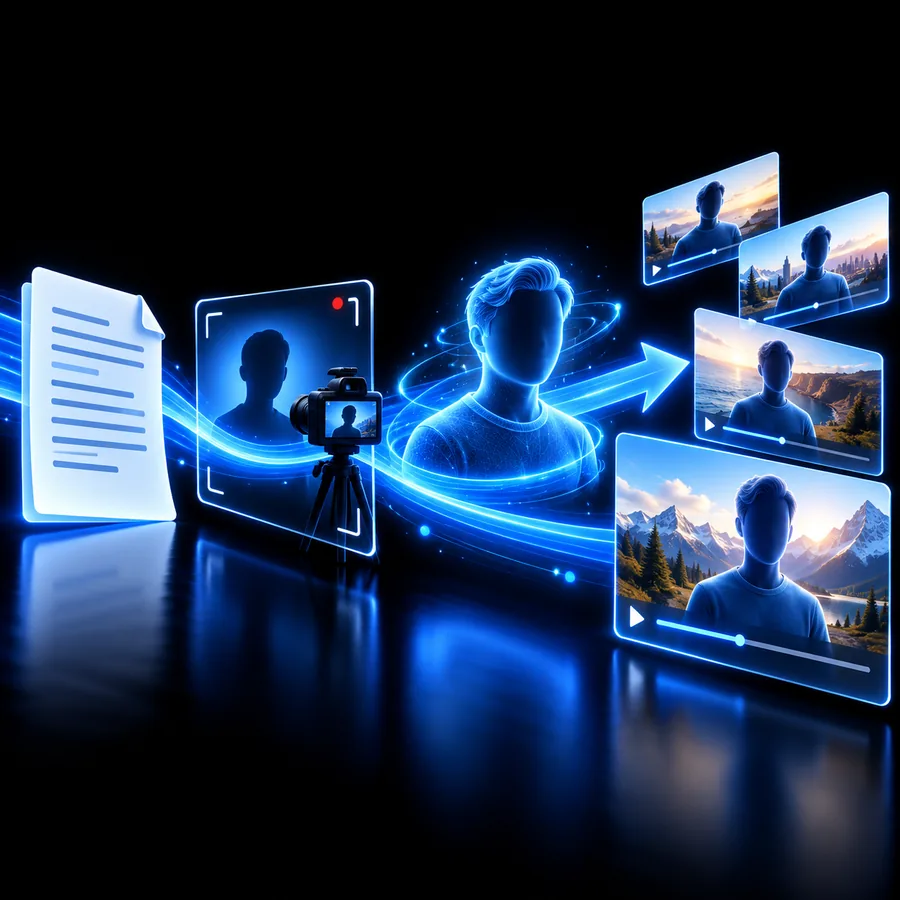
 音声から始める
ステップ 1
音声から始める
音声を軸にした概要では、原稿、想定する聞き手、話し方から始めます。シーン選びに時間をかける前に、ナレーションが分かりやすいかを判断できます。文章は自然に話せる長さに抑え、特に注意が必要な名前や専門用語には印を付けましょう。
- 主な入力内容:読み上げる原稿
- 最初の確認事項:分かりやすさと発音
- 次に決めること:動画のどこにナレーションを入れるか
音声制作の流れ
AIスタジオ音声ジェネレーターは、ナレーションが必要な動画を作る際の出発点として役立ちます。まず原稿を書き、どのような声で伝えるかを決めてから、完成したシーンの中で音声を確認しましょう。
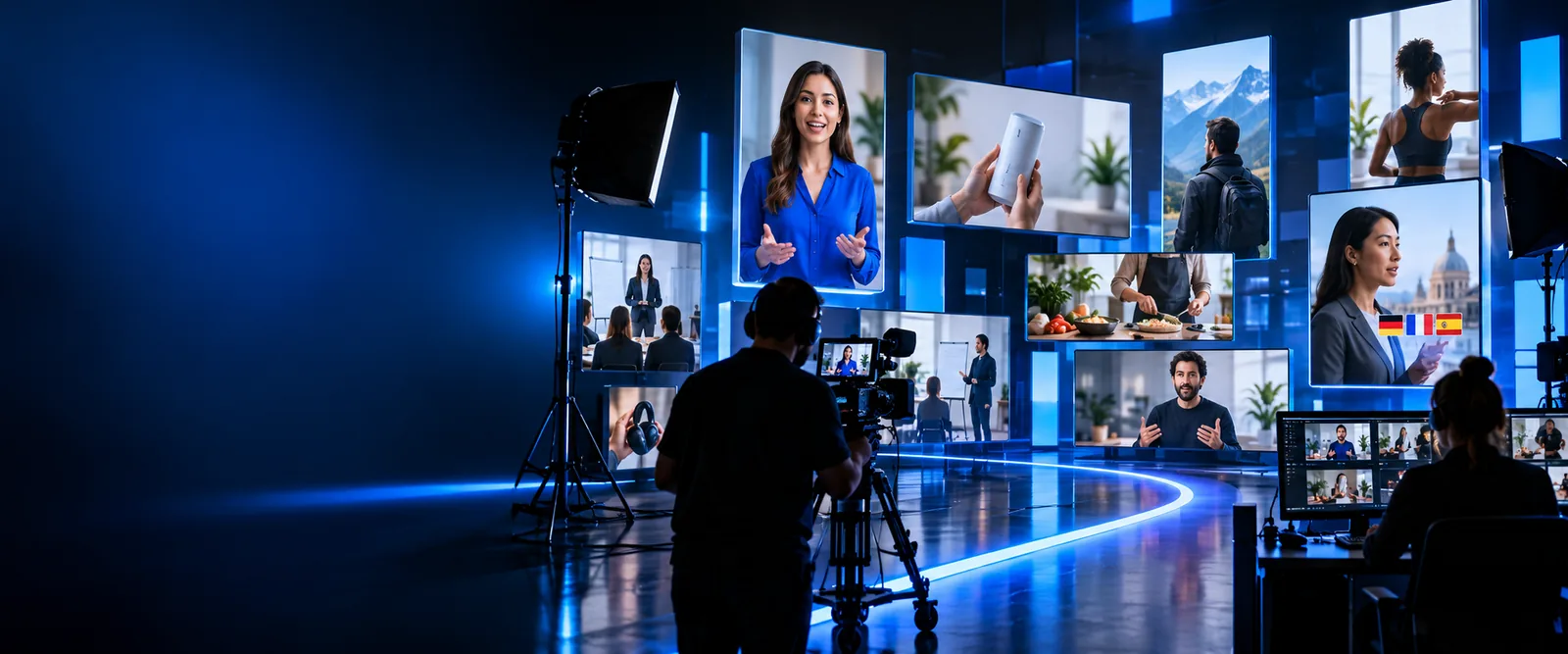
違いは、最初に決めたいことが言葉の響きなのか、動画全体の見た目なのかという点です。
音声から始める
ステップ 1
音声を軸にした概要では、原稿、想定する聞き手、話し方から始めます。シーン選びに時間をかける前に、ナレーションが分かりやすいかを判断できます。文章は自然に話せる長さに抑え、特に注意が必要な名前や専門用語には印を付けましょう。
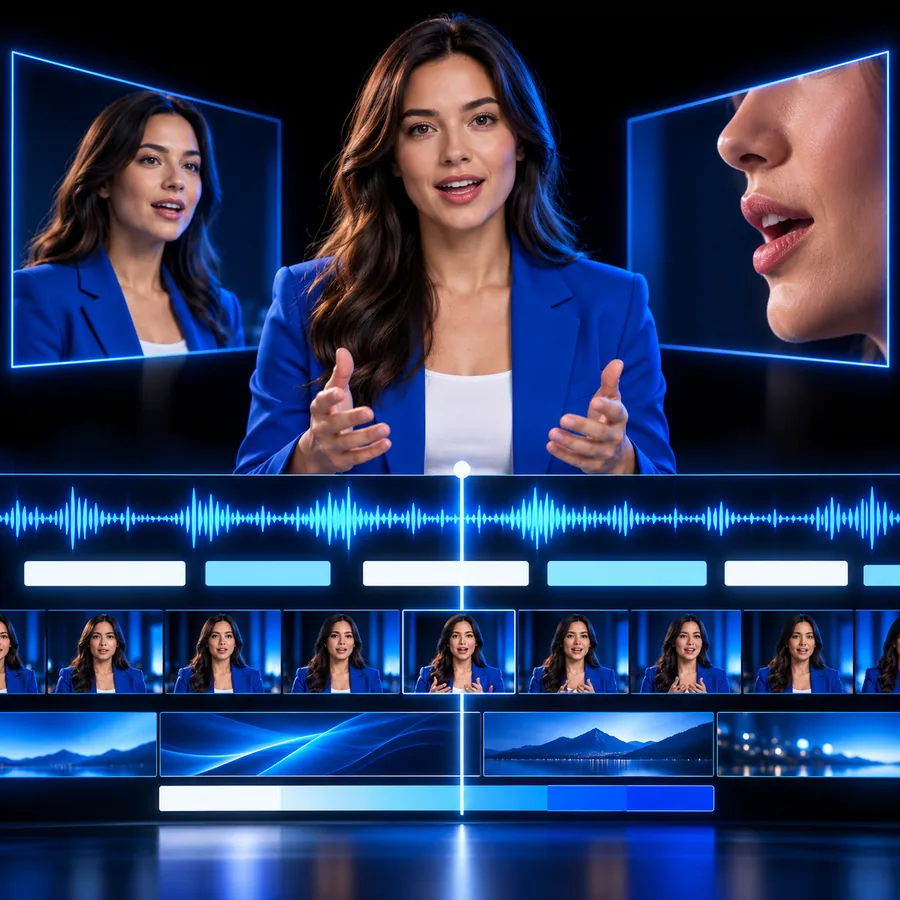 動画から始める
ステップ 2
一般的な動画の概要では、視聴者、メッセージ、映像の流れから始めます。ナレーションは、テンポ、画面上の情報、シーンの切り替えと並ぶ計画の一部です。映像が話し言葉と同じくらい重要な意味を持つ場合は、こちらを選びましょう。
これらは制作計画上の利点であり、すべてのツールで各項目を個別に制御できるという意味ではありません。
映像を見ずに台本を声に出して読みましょう。意味が伝わりにくければ、画像を選ぶ前に書き直してください。画像はメッセージを補うものであり、分かりにくい文章を補修するものではありません。
安心感のある、率直な、といった普通の言葉で意図する口調を説明しましょう。名前の読み方、間の取り方、強調する箇所も記しておくと、仕上がりを確認する際の具体的な基準になります。
動画を見ながら音声を聞きましょう。場面が切り替わる前にナレーションが終わるか、画面上のテキストを視聴者が読む時間が十分にあるかを確認してください。
まず制作物を決め、それに合った概要を作成しましょう。以下の関連ページは、音声・動画・画像についての判断を分けて考えるのに役立ちます。
授業の構成案があり、その順序に沿った音声解説が必要な場合。
教えるポイントごとに短いナレーションを1つずつ作成しましょう。文章を音声に変える方法について詳しくは、AIスタジオのテキスト読み上げをご覧ください。
画面に映る製品の操作に合わせてナレーションを入れた、簡潔な紹介動画が必要な場合。
台本を収録する前に、場面をリストアップしましょう。動画生成全般については、Google AIスタジオの動画生成ツールのページをご覧ください。
話したいアイデアはあるものの、冒頭のフレームに適した画像がない場合。
ナレーションとは別に、画像の構想を練りましょう。画像の作成方法や利用条件については、Google AIスタジオの無料画像生成ツールのページをご覧ください。
説得力のある音声は、実用的な動画を作るための要素の1つにすぎません。公開前に、内容、権利、アクセシビリティを確認しましょう。
発音
聞き慣れない名前、頭字語、専門用語が音声で正しく伝わるとは限りません。クリップ全体を聞き、聞き手が誤解しそうな箇所は原稿の表現を修正してください。
許可
声の指示書では、許可なく特定の人物の声を指定するのではなく、一般的な話し方を説明してください。成果物を商用利用する前に、利用先の製品の規約と利用可能な音声オプションを確認してください。
アクセシビリティ
ナレーションだけでは、音声を聞けない視聴者や音を消して視聴する人に伝わらない場合があります。正確な字幕を用意し、重要な情報を声の調子だけで伝えないようにしてください。
メッセージ、聞き手、意図する話し方を説明し、利用先で使えるオプションを確認してください。AI Studiosは指示書を作成するためのガイドです。作成できるものや利用可能な設定は、リンク先の製品によって決まります。
読み上げる言葉、想定する視聴者、話し方のわかりやすい説明を含めてください。ナレーションを動画に付ける場合は、シーンの内容と、動画の流れの中でおおよそどの位置にあるかを説明してください。
テキスト読み上げは、書かれた文章を音声に変換することを指します。音声を中心にした動画制作では、その音声がシーンや字幕、全体のメッセージとどう調和するかも考慮します。利用できる機能は製品によって異なります。
適切な許可を得ずに、特定できる人物の声をリクエストしないでください。公開する前に、使用する製品の利用規約と、用途に必要な権利を確認してください。
名前の読み間違い、不自然な間、画面に映る内容と食い違うナレーションがないか聞いて確認してください。字幕が最終的な音声と一致しているか確認し、素材を使用する許可があることも確かめてください。